
Por que a manutenção periódica é essencial para seu notebook
Você vai descobrir como a manutenção preventiva deixa o aparelho mais rápido e reduz travamentos. Explicamos a troca de pasta térmica, sinais de superaquecimento, limpeza interna para tirar poeira das ventoinhas e da placa‑mãe, atualizações e backup para proteger seus dados, além de testes simples de disco, memória e bateria e quando buscar assistência técnica. No final, você sai com um plano de manutenção para economizar e prolongar a vida do seu notebook. Por que a manutenção periódica é essencial para seu notebook não é apenas estética: é economia, confiabilidade e tranquilidade no dia a dia.
Principais pontos
- Você evita superaquecimento mantendo o notebook limpo
- Seu desempenho melhora com manutenção regular
- Você reduz o risco de falhas e perda de dados
- Você economiza evitando reparos caros
- Sua bateria e componentes duram mais com cuidados
Por que a manutenção periódica é essencial para seu notebook
Você já percebeu lentidão, aquecimento excessivo ou ruídos estranhos? A manutenção periódica é essencial para seu notebook porque evita problemas maiores e economiza dinheiro. Ao cuidar do aparelho regularmente, você reduz falhas inesperadas, ganha confiabilidade e evita surpresas que atrapalham o dia a dia. Manter componentes limpos, drivers atualizados e o software em dia ajuda a manter o desempenho estável e a vida útil mais longa — pense nisso como manter o carro em dia: óleo, freios e pneus, o notebook também precisa desse cuidado para continuar funcionando bem.
A manutenção não precisa ser complicada. Verificações simples evitam poeira acumulada, funcionamento excessivo da ventoinha e consumo desnecessário de recursos. Saiba mais sobre o que é atualização do software e por que manter o sistema em dia faz diferença. Programe uma checagem rápida mensal e uma limpeza mais profunda a cada trimestre. Esse hábito cria uma linha de defesa contra travamentos, lentidão e falhas de hardware que aparecem sem avisar. Investir alguns minutos agora poupa horas de dor de cabeça depois.
Se não tiver tempo, busque assistência técnica confiável para o serviço. O objetivo é manter o notebook estável, silencioso e rápido. Ao escolher um profissional, peça diagnóstico claro, descreva seus problemas e solicite um plano com prazos. Assim, evita custos extras e recebe orientações precisas sobre o que precisa ser feito.
Callout: Pequenas ações, grandes impactos — a poeira acumulada é vilã da refrigeração, e a atualização de drivers é a ponte entre o sistema e o hardware.
Como a manutenção preventiva para notebook melhora o desempenho
A manutenção preventiva reduz gargalos de software e superaquecimento. Atualizar o sistema, limpar o disco e desinstalar programas desnecessários liberam espaço para o trabalho do sistema. A verificação das ventoinhas e dos dissipadores evita que o calor comprometa o processador, mantendo a velocidade por mais tempo. Com drivers atualizados, o notebook aproveita melhor o hardware disponível, reduzindo travamentos e falhas.
Siga um roteiro simples:
1) Limpe a poeira das dobradiças, teclado e saídas de ar;
2) Verifique atualizações do sistema e drivers;
3) Desinstale aplicativos não usados;
4) Execute verificação de disco e memória;
5) Teste o notebook com tarefas comuns para confirmar estabilidade.
Se algo parecer errado, procure assistência técnica para uma avaliação mais detalhada.
Resultados reais: redução de travamentos e lentidão
A manutenção correta reduz travamentos, aumenta a rapidez na resposta do teclado e da tela e acelera a inicialização. Limpeza adequada e correção de drivers reduzem conflitos entre software e hardware, que costumam ser a raiz da lentidão. Em testes simples, há boot mais rápido, maior estabilidade com várias abas abertas e ventoinha menos barulhenta. Com menos travamentos, há mais produtividade e tranquilidade.
Benefício direto: prolongar vida útil do notebook
A manutenção periódica é o caminho direto para prolongar a vida útil do notebook. Mantendo o hardware limpo e funcionando bem, evita desgaste prematuro de componentes como ventoinhas, bateria e disco. O sistema saudável acompanha o desempenho, adiando substituições caras. Pense nisso como manter peças de um equipamento antigo com cuidado: cada ajuste simples ajuda a manter tudo funcionando por mais tempo.
Tabela: Quando fazer cada tipo de manutenção
| Frequência | O que fazer |
|---|---|
| Mensal | Limpeza de poeira externa; checar ventoinha; atualizar software e drivers |
| Trimestral | Limpeza interna (quando possível); verificar estado da bateria; verificação de disco e memória |
| Anual | Diagnóstico completo por assistência técnica; substituição de peças se necessário |
Prevenção de superaquecimento e troca de pasta térmica
Para manter o notebook funcionando sem surpresas de calor, entenda que o calor é o inimigo silencioso: acelera desgaste, reduz desempenho e encurta a vida útil das peças. Cuidar da dissipação de calor é essencial. Sinais de superaquecimento aparecem rápido: ventoinha em alta, queda súbita de desempenho, aquecimento na base ou desligamento para evitar dano. Boas práticas diárias ajudam: superfície firme, suporte com ventilação e limpeza das entradas de ar.
Sinais comuns de superaquecimento notebook
- Ventoinha funcionando constantemente em alta velocidade
- Desempenho mais lento (thermal throttling)
- Calor concentrado na base
- Desligamentos inesperados
Quando fazer a troca de pasta térmica notebook
A troca de pasta térmica é indicada se houver superaquecimento recorrente, queda de desempenho persistente ou notebook com anos de uso sem manutenção. Avalie a pasta antiga: se ressecada, a dissipação fica comprometida. Use a pasta adequada para o seu modelo. Se não tiver experiência, busque orientação técnica para evitar danos.
Sequência prática (quando optar pela troca):
1) Desligue o notebook e desconecte da tomada;
2) Acesse o cooler e o processador com cuidado;
3) Limpe resíduos antigos com álcool isopropílico a 99%;
4) Aplique uma camada fina da nova pasta térmica e reinte tudo com atenção.
Callout: Se não tiver experiência, invista na avaliação de assistência técnica. Trocar pasta térmica inadequadamente pode causar curto ou mau contato.
Evitar danos por calor mantém componentes estáveis
Há hábitos simples que ajudam a manter a temperatura sob controle: use superfície estável e ventilada, limpe as aberturas de ar regularmente, utilize um suporte com ventilação, e monitore temperaturas para detectar padrões de aquecimento. Ao manter tudo limpo, você reduz o risco de superaquecimento e aumenta a longevidade de CPU, GPU, memória e disco.
Dicas de prevenção de superaquecimento
- Superfície estável e ventilada
- Limpeza periódica de entradas/saídas
- Suporte com ventilação
- Monitoramento de temperatura
Limpeza interna para evitar falhas por poeira
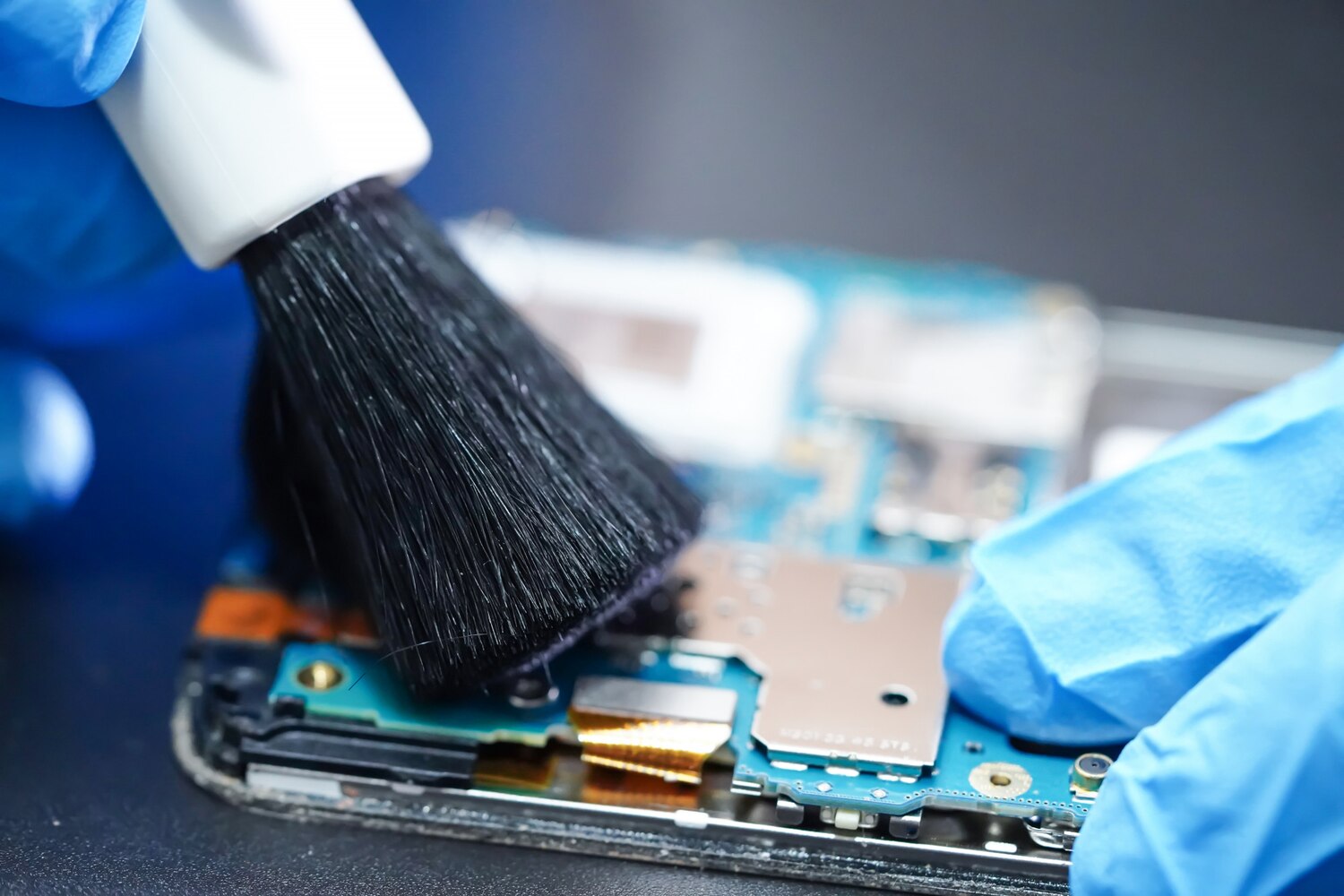
A poeira interna atrasa o fluxo de ar, aumenta a temperatura e pode provocar falhas. Planeje limpezas periódicas para evitar surpresas. Desligue o notebook, desconecte da tomada e retire a bateria se possível. Use pincel macio, ar comprimido e pano seco. Se não se sentir seguro, procure assistência técnica.
O que inclui a limpeza interna notebook
A limpeza interna remove poeira de ventoinhas, dissipadores e zonas de passagem de ar. O técnico verifica sinais de desgaste, reaperta conectores soltos e aplica pasta térmica nova apenas se necessário. Você perceberá ventoinhas livres de detritos, cabos checados e, se aplicável, atualização de software que afeta gestão de energia e ventilação.
Riscos da poeira para ventilação e placa-mãe
A poeira age como isolante térmico, dificultando a circulação de ar e elevando a temperatura. Ventoinhas até consomem mais energia, aumentando desgaste. Pode ocorrer throttling da CPU e, em casos extremos, falha na placa-mãe por aquecimento crônico. Limpeza inadequada pode danificar conectores ou a própria placa. Faça a limpeza com cuidado ou recorra a um técnico.
Manter ventoinhas limpas previne problemas; filtros limpos facilitam a saída do ar quente. Em ambientes com poeira, limpe entradas de ar com regularidade para manter o fluxo de ar estável.

Atualização de software e proteção de dados
Manter o software atualizado não é só ter novidades. Atualizações corrigem falhas, fecham brechas de segurança e melhoram a eficiência diária, reduzindo malware, perdas de dados e interrupções. Atualizações costumam melhorar a compatibilidade com aplicativos, drivers e serviços em nuvem. Mantê-las em dia é um cuidado simples que traz tranquilidade.
A proteção de dados envolve camadas: atualizações, backups, senhas fortes e configuração adequada. Em tarefas sensíveis, cada atualização fecha portas exploráveis. Programe atualizações para ocorrer automaticamente durante a noite, minimizando interrupções. Além disso, software atualizado facilita a recuperação de informações caso algo dê errado, pois ferramentas de restauração dependem de versões recentes.
Dica de segurança: ative atualizações automáticas e configure backups periódicos para não depender da memória. Assim, você protege seu notebook sem precisar pensar nisso toda semana.
Importância da atualização de software notebook
Atualizar o software evita problemas rápidos: sistema lento, aplicativos travando e vulnerabilidade a ataques. Mantém estabilidade para estudo, trabalho ou navegação e pode prolongar a vida útil da bateria ao melhorar a eficiência de energia. Novos drivers surgem para melhorar áudio, vídeo, rede e periféricos; sem atualização, podem ocorrer falhas com impressoras, monitores externos ou drives USB. Em ambientes de trabalho em nuvem ou edição, as versões atualizadas rodam com menos erros. Atualizar facilita a assistência técnica, pois cronogramas costumam pedir logs de atualização.
Configurar de modo adequado as opções de atualização evita mensagens de erro ou falhas na inicialização. A prática regular de atualização é um custo baixo com alto retorno.
Como o backup de dados notebook salva suas informações
Backup é uma cópia de segurança que protege seus arquivos importantes. Backups automáticos em disco externo, nuvem ou ambos reduzem dependência de uma única opção e ajudam a restaurar rapidamente em caso de falha de hardware ou ransomware. Se o notebook falhar, você volta ao trabalho sem reconstruir tudo.
Escolhas comuns de backup:
- Backup automático para disco externo semanal
- Backup na nuvem diária com criptografia
- Backup híbrido (externo nuvem) para máxima proteção
Atualizar e fazer backup evita perda e vulnerabilidades
Atualizar o software reduz vulnerabilidades e aumenta a probabilidade de que seus dados fiquem intactos durante incidentes. Fazer backup cria uma linha de defesa que funciona mesmo se uma atualização falhar. Perdas de arquivos são revertidas com mais rapidez.
Tabela: Fluxo recomendado para Atualização e Backup
| Passo | Ação | Frequência | Observações |
|---|---|---|---|
| 1 | Verificar atualizações | Semanal | Ative atualizações automáticas quando possível |
| 2 | Atualizar drivers | Mensal | priorize drivers de vídeo, áudio e rede |
| 3 | Configurar backup | Diferentes opções | Ex.: automático para nuvem diária; externo semanal |
| 4 | Restaurar teste | Trimestral | Teste a restauração de alguns arquivos |
Diagnóstico de hardware para identificar problemas cedo
Se o notebook apresentar comportamento estranho — desligamentos, lentidão ou ruídos — o diagnóstico de hardware ajuda a identificar problemas cedo. Não é necessário ser especialista: observe sinais, realize testes simples e, se necessário, procure assistência técnica. Registre quando o problema começou, com que frequência ocorre e se houve mudanças recentes (software instalado, queda, etc.). Esse histórico facilita o diagnóstico.
Dicas úteis: mantenha um registro com data, o que aconteceu e a frequência. Isso facilita o diagnóstico e evita testes repetitivos desnecessários.
Testes simples para disco, memória e bateria
Comece pelos testes básicos: espaço disponível no disco, saúde SMART e setores defeituosos. Se o disco apresentar erros, não é culpa da bateria nem da RAM. A RAM pode apresentar falhas como travamentos em multitarefa; se ocorrerem, rode um teste de memória com ferramentas confiáveis. A bateria pode descalibrar o notebook ou permitir quedas de energia mesmo com o carregador conectado.
Passos rápidos:
- Verifique o espaço livre no disco e a saúde SMART
- Rode um teste de memória com ferramentas confiáveis
- Observe o comportamento da bateria com e sem o carregador

Quando procurar assistência técnica para diagnóstico de hardware notebook
Se os testes simples não indicam claramente o problema ou se o diagnóstico envolve acesso a componentes internos, procure assistência técnica. Profissionais possuem ferramentas para confirmar defeitos com precisão e interpretar sinais sutis que podem passar despercebidos. Leve o histórico de sintomas e os resultados dos testes para economizar tempo e reduzir custos. Peça diagnóstico claro, opções de reparo, prazos e garantia das peças.
Caso tenha dúvidas durante o processo, procure uma assistência técnica rápida para orientar na avaliação.
Economia e calendário de manutenção periódica notebook
Planejar manutenções preventivas evita surpresas caras e aumenta a confiabilidade do notebook. Limpar o sistema, manter ventoinhas desobstruídas e controlar temperaturas ajuda a evitar desgaste prematuro. O custo de uma limpeza básica é muito menor do que reparos extensos.
Ao longo do tempo, manter hábitos simples resulta em menos paradas, menos atualizações urgentes e menos custos emergenciais. Considere a manutenção como um plano: divida o custo em revisões programadas e ajuste conforme o uso e o ambiente.
Callout: Pequenas ações, grandes impactos — uma limpeza rápida mensal pode evitar muitos problemas.
Frequência recomendada para revisão e limpeza
Para a maioria dos notebooks, uma revisão leve a cada 4 a 6 meses funciona bem. Se o uso é intenso ou o ambiente é muito poeirento, reduza para 3 meses. Foque em limpeza de ventoinhas, verificação de temperaturas, checagem de conectores e atualização de drivers básicos. Se não se sentir à vontade para abrir o notebook, procure serviço técnico. A limpeza externa com pano suave já ajuda a reduzir sujeira externa.
Plano de manutenção simples:
1) Limpeza externa e verificação de teclado
2) Verificação de ventoinhas e temperaturas
3) Atualização de drivers e software básico
4) Backup de dados
- 4 a 6 meses: limpeza externa e software
- 6 a 12 meses: limpeza interna completa, backup e verificação de disco
Um plano regular ajuda a prolongar vida útil do notebook
Um plano regular de manutenção reduz riscos de superaquecimento, desgaste e falhas críticas. Ventoinhas limpas e fluxo de ar livre significam menos esforço do notebook, menor consumo de energia e maior durabilidade da bateria e do hardware. A prática de revisar sinais de falha cedo também evita reparos caros.
Tabela de referência rápida
| Ação | Frequência | Benefício |
|---|---|---|
| Limpeza externa e verificação de teclado | 4-6 meses | Aparência cuidada, menos sujeira |
| Limpeza interna (ventoinhas) | 6-12 meses | Menor aquecimento, vida útil maior |
| Verificação de temperaturas | 4-6 meses | Prevenção de throttling e falhas |
| Backup de dados | 3-6 meses | Proteção contra perda de informações |
| Atualização de drivers básicos | 6 meses | Melhor desempenho e estabilidade |
Conclusão
A chave para um notebook rápido, estável e protegido é a manutenção preventiva. Combinando limpeza interna regular, verificação de temperaturas, atualizações de software e drivers e backups confiáveis, você reduz travamentos, evita superaquecimento, prolonga a vida útil e protege seus dados. Estabeleça um plano simples: checagens mensais rápidas, limpezas internas a cada 6–12 meses, backups periódicos e atualizações automáticas sempre que possível. Quando surgirem sinais de alerta, procure assistência técnica com informações prontas (diagnóstico básico, histórico de sintomas e testes realizados) para evitar custos desnecessários. Em resumo, investir alguns minutos agora gera mais tranquilidade, melhor desempenho e economia a longo prazo para o seu dia a dia.
Perguntas frequentes
- Por que a manutenção periódica é essencial para seu notebook? Mantém o desempenho e evita quebras. Você gasta menos com reparos caros.
- Com que frequência você deve fazer manutenção? Faça a cada 6 meses. Se usar muito, a cada 3 meses.
- O que entra na manutenção periódica? Limpeza interna, troca de pasta térmica, atualização de software e checagem da bateria.
- Quanto você pode economizar com manutenção regular? Evita trocas de peças caras. Pequenos gastos agora salvam grandes despesas depois.
- Posso fazer a manutenção do notebook sozinho? Você pode limpar a parte externa e atualizar o sistema. Para limpeza interna e troca de pasta, chame um técnico. Se quiser orientação prática, confira conteúdos no blog.